 Aika AI Docs
Главная страница
Добро пожаловать в веб-версию Aika AI! В этом руководстве мы максимально подробно рассмотрим все элементы главной страницы, чтобы вы могли легко и быстро начать работу с сервисом.
Общий вид главной страницы#
После успешного входа в аккаунт вы попадаете на главную страницу веб-версии Aika AI. Интерфейс страницы интуитивно понятен и разделён на несколько ключевых областей:
Левая панель (панель чатов и навигации)
Центральная область (основное окно общения)
Правая панель (панель инструментов и настроек)
Верхняя панель (дополнительные функции и пресеты)
Нижняя часть страницы (подвал с дополнительной информацией)
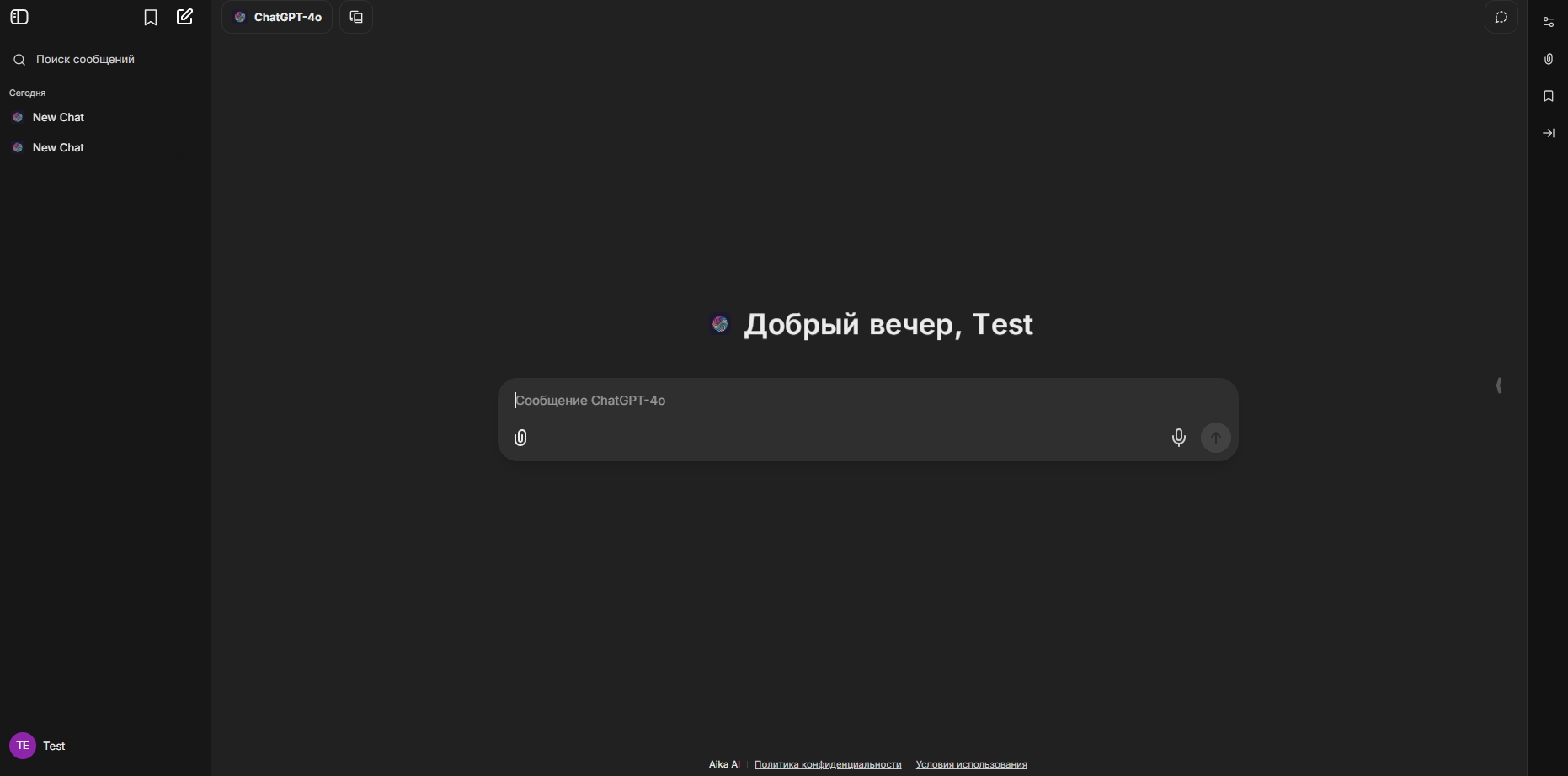
Левая панель (панель чатов и навигации)#
Левая панель предназначена для управления чатами и навигации по вашим диалогам.
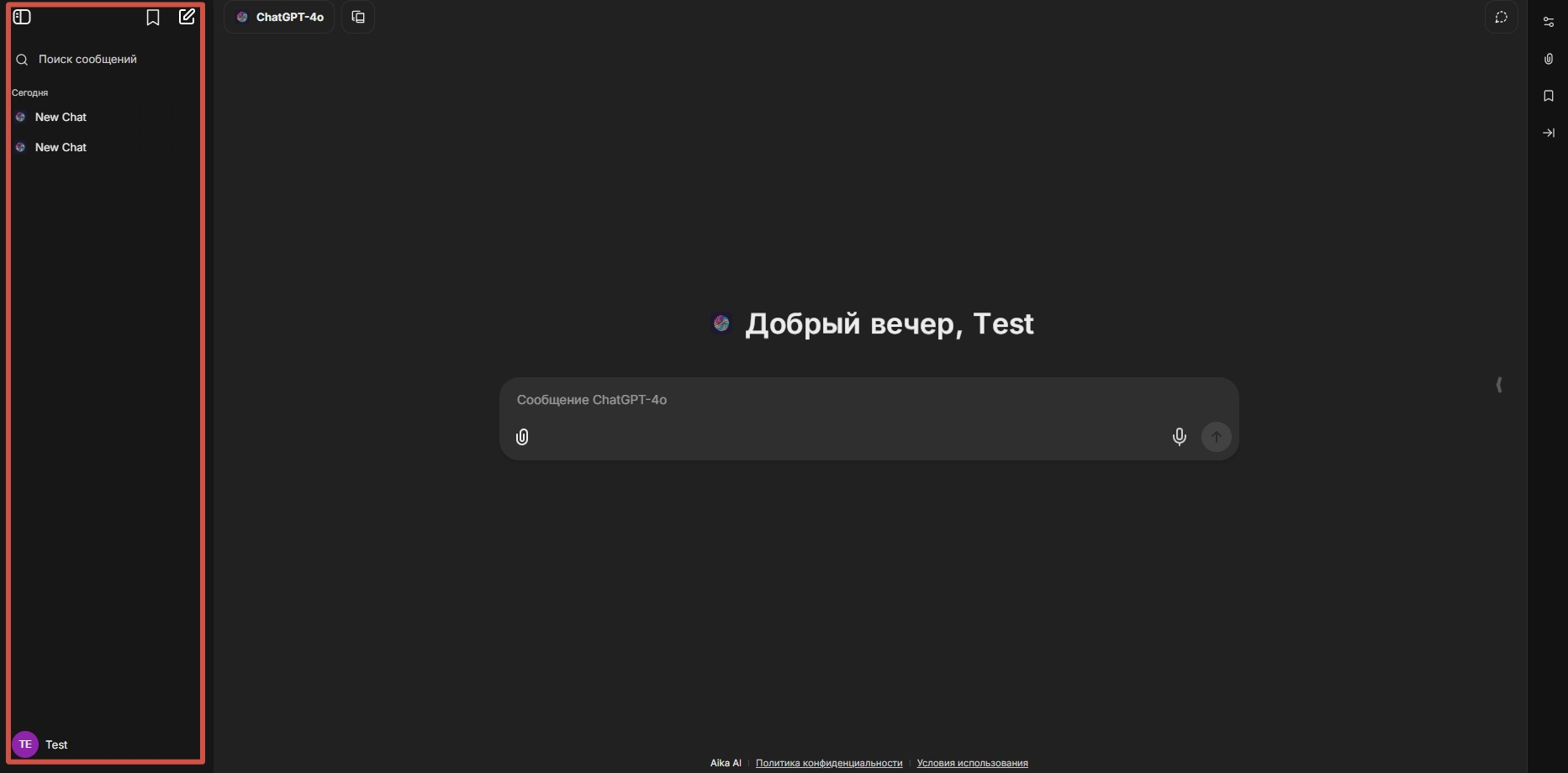
Поиск сообщений#
В верхней части панели находится поле «Поиск сообщений». Введите ключевые слова, чтобы быстро найти нужный диалог.
Создание нового чата#
Нажмите кнопку «New Chat», чтобы начать новый диалог с нейросетью.
История чатов#
Под кнопкой нового чата отображается список ваших последних диалогов. Чаты сортируются по дате (например, «Сегодня»). Нажмите на любой чат, чтобы открыть его и продолжить общение.
Центральная область (основное окно общения)#
Центральная область предназначена непосредственно для общения с нейросетью.
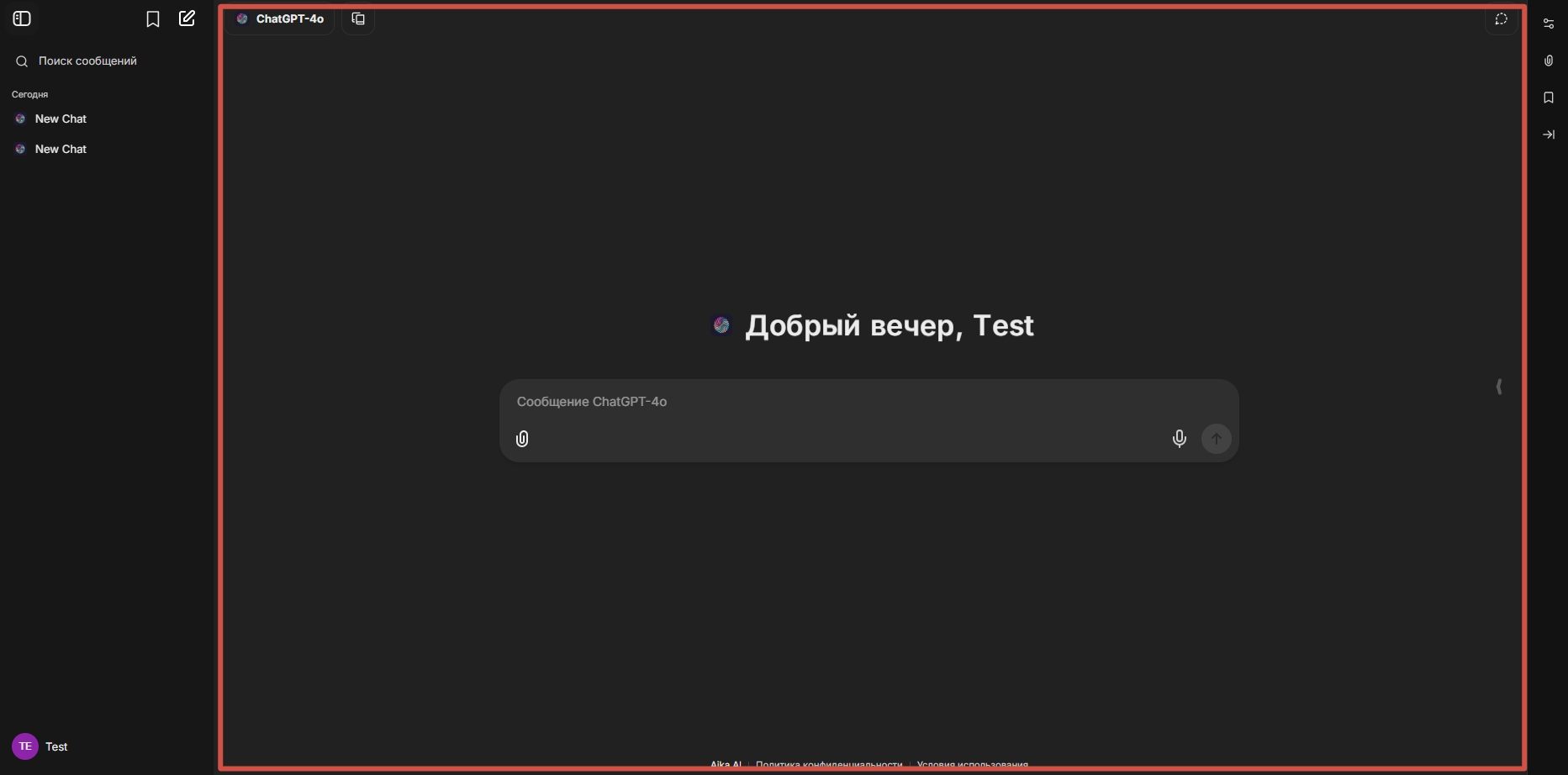
Приветствие пользователя#
В центре экрана отображается приветствие с вашим именем, например:
Добрый вечер, TestПоле ввода сообщения#
Под приветствием расположено поле для ввода текста сообщения. Введите текст и нажмите клавишу Enter или кнопку отправки (значок стрелки вверх справа).
Голосовой ввод#
Справа в поле ввода сообщения находится значок микрофона 🎤. Нажмите на него, чтобы записать голосовое сообщение и отправить его нейросети.
Прикрепление файлов#
Слева в поле ввода сообщения расположен значок скрепки 📎. Нажмите на него, чтобы прикрепить файл (например, изображение или документ) к вашему сообщению.
Верхняя центральная панель (выбор модели нейросети и пресеты)#
В верхней части центральной области расположена панель выбора модели нейросети и управления пресетами.
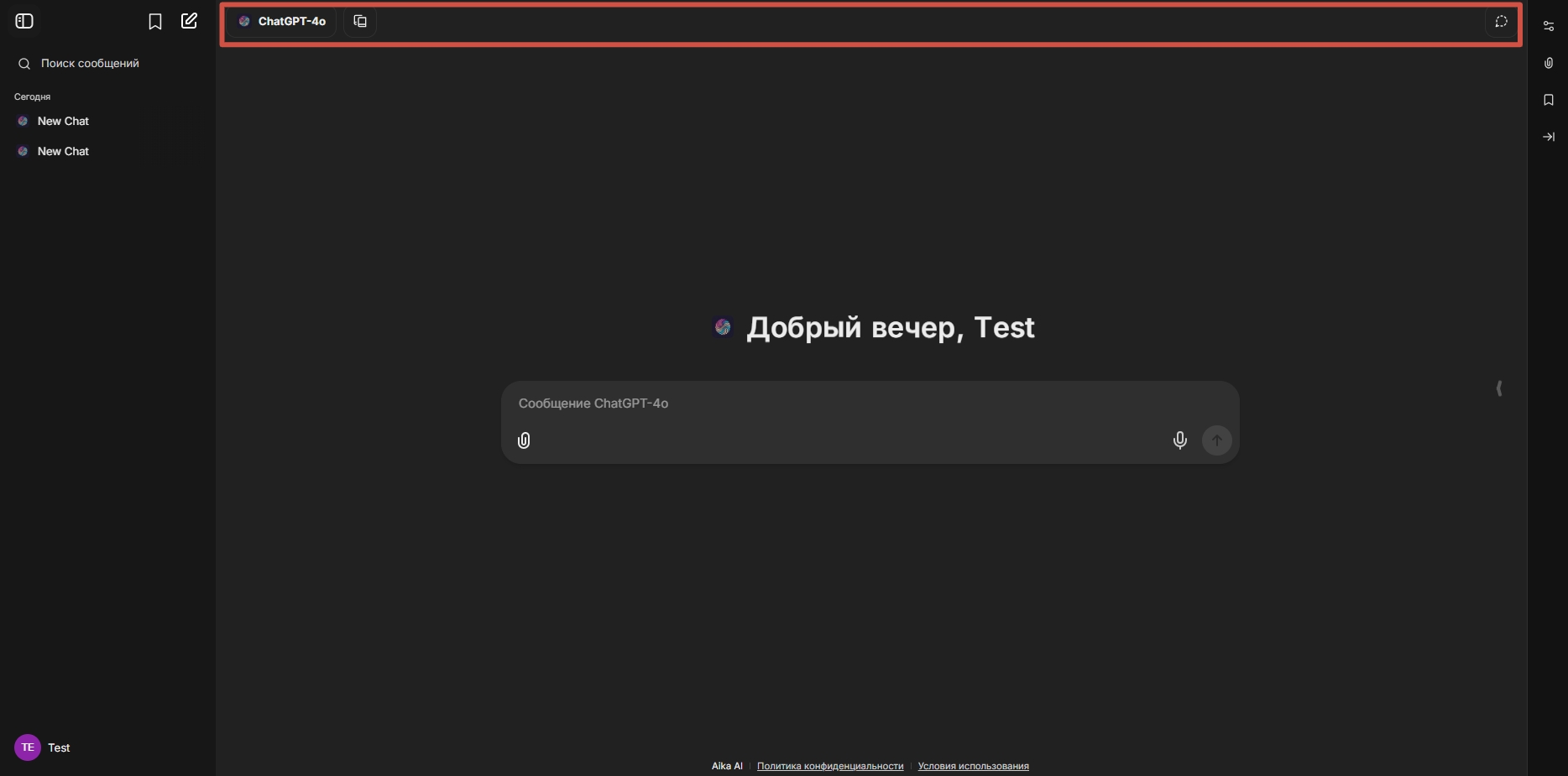
Выбор модели#
По умолчанию выбрана модель ChatGPT-4o. Нажмите на название модели, чтобы открыть список доступных моделей.
Поиск моделей#
В открывшемся меню есть поле «Поиск моделей...». Введите название модели, чтобы быстро найти её.
Категории моделей#
Модели разделены на категории, например:
Стандартные — обычные модели для общения и решения задач.
Веб поиск — модели, способные искать информацию в интернете.
Управление пресетами#
Справа от выбора модели есть кнопка пресетов (значок с двумя прямоугольниками). Нажав на неё, вы увидите окно управления пресетами:
Если пресетов нет, появится сообщение:
Активных пресетов по умолчанию нет.
Пока нет пресетов, используйте кнопку настроек чтобы создать его.
Кнопка «Удалить все» позволяет очистить список пресетов.
Кнопка «Импорт» позволяет загрузить пресеты из файла.
Правая панель (панель инструментов и настроек)#
Правая панель содержит дополнительные инструменты и настройки.
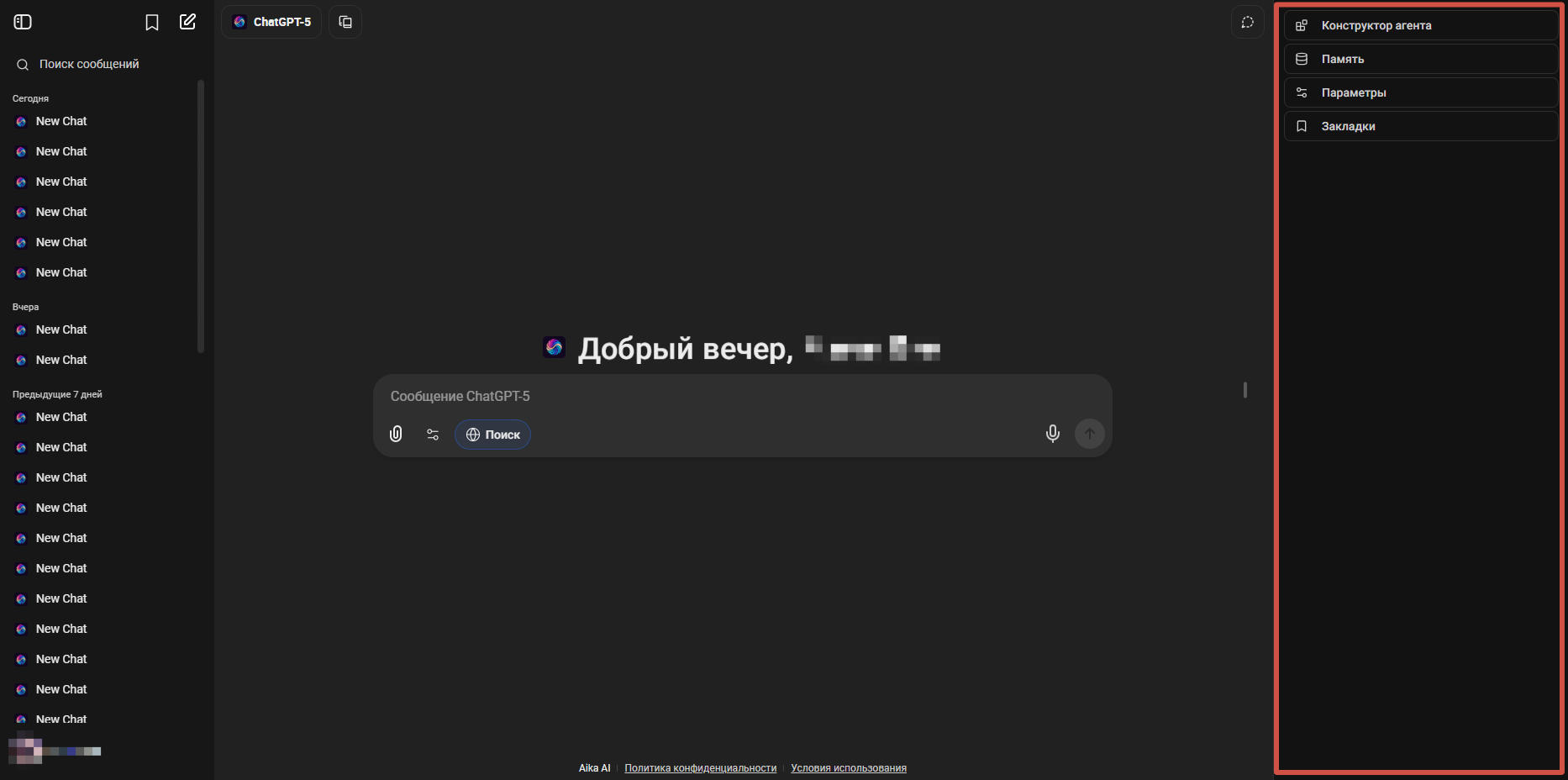
Параметры#
Здесь находятся настройки вашего аккаунта и интерфейса.
Прикрепить файлы#
Альтернативный способ прикрепления файлов к сообщению.
Закладки#
Здесь хранятся сообщения и диалоги, которые вы сохранили в закладки для быстрого доступа. Если закладок нет, вы увидите сообщение:
Похоже, у вас пока нет закладок. Выберите чат и добавьте новую закладку.Кнопка «Очистить всё» позволяет удалить все закладки сразу.
Скрыть панель#
Если панель мешает, вы можете временно скрыть её, нажав на эту кнопку.
Верхняя правая панель (Временный чат)#
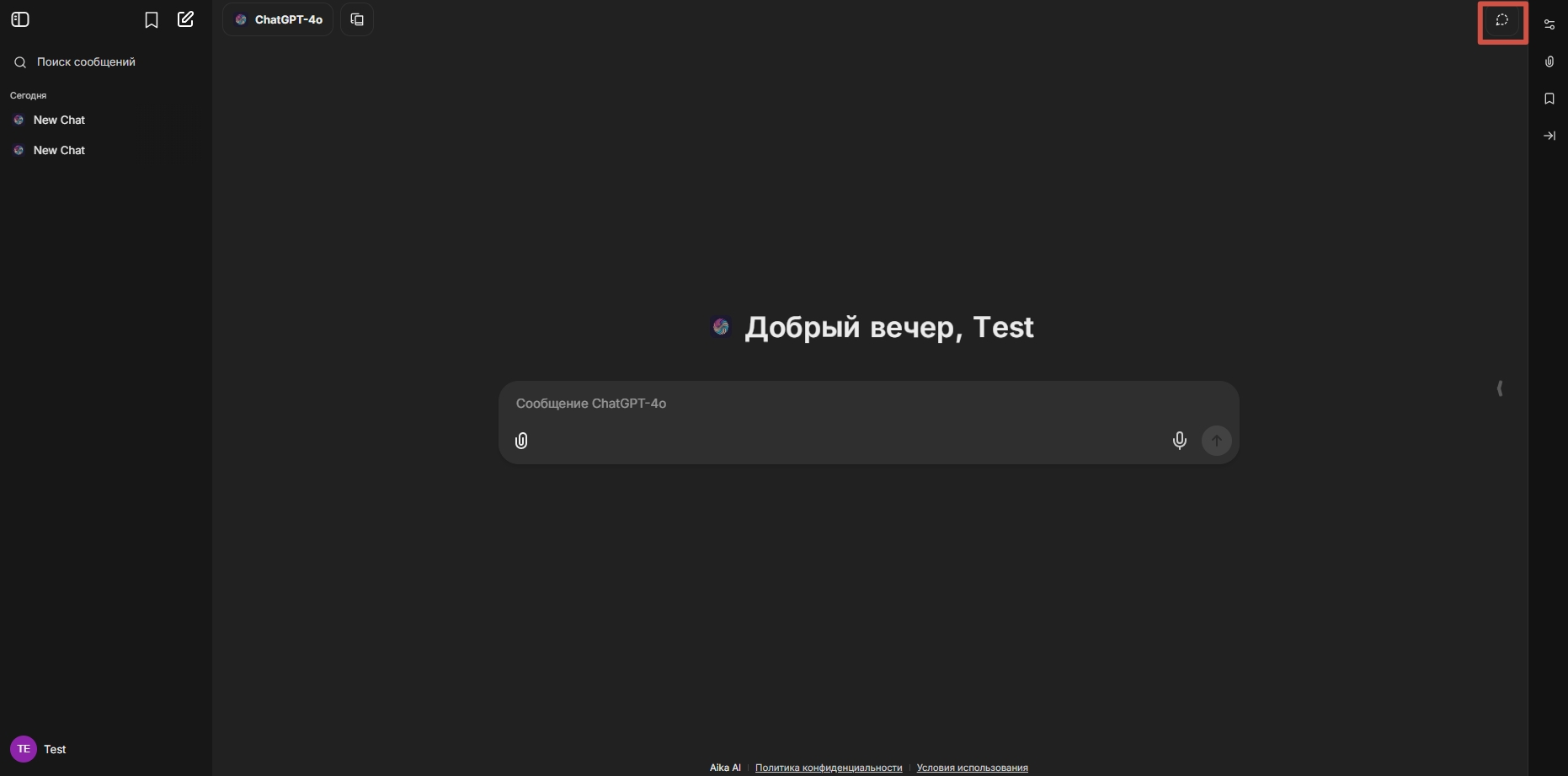
В верхней правой части страницы находится кнопка «Временный чат» (значок пунктирного круга):
Временный чат позволяет вести диалог, который не сохраняется в истории.
Используйте эту функцию, если хотите обсудить что-то конфиденциальное или временное, не сохраняя переписку.
Верхняя панель (дополнительные функции)#
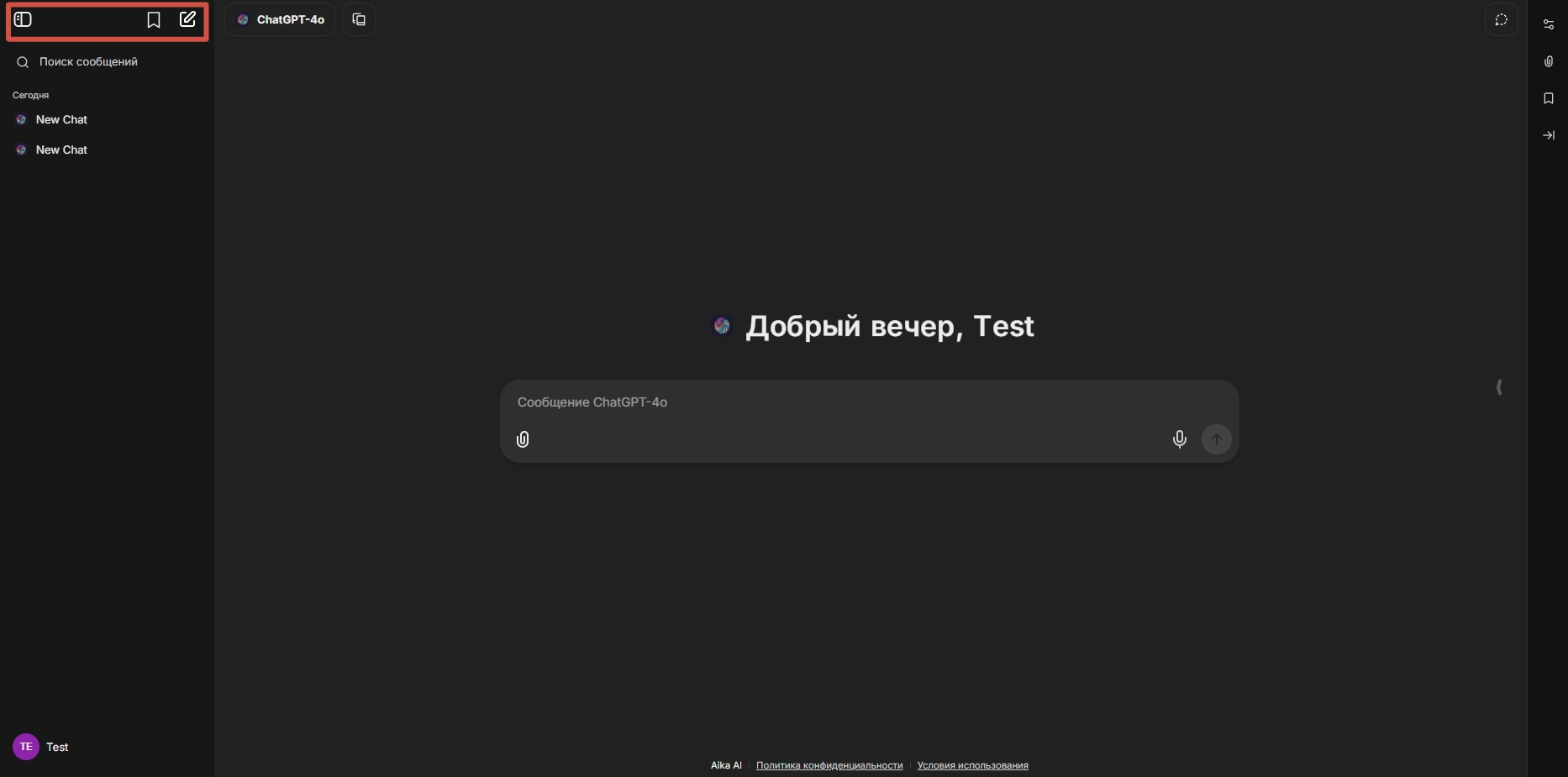
В верхней части страницы расположены дополнительные кнопки:
Закладки — быстрый доступ к сохранённым сообщениям.
Пресеты — управление наборами настроек для общения с нейросетью.
Нижняя часть страницы (подвал)#
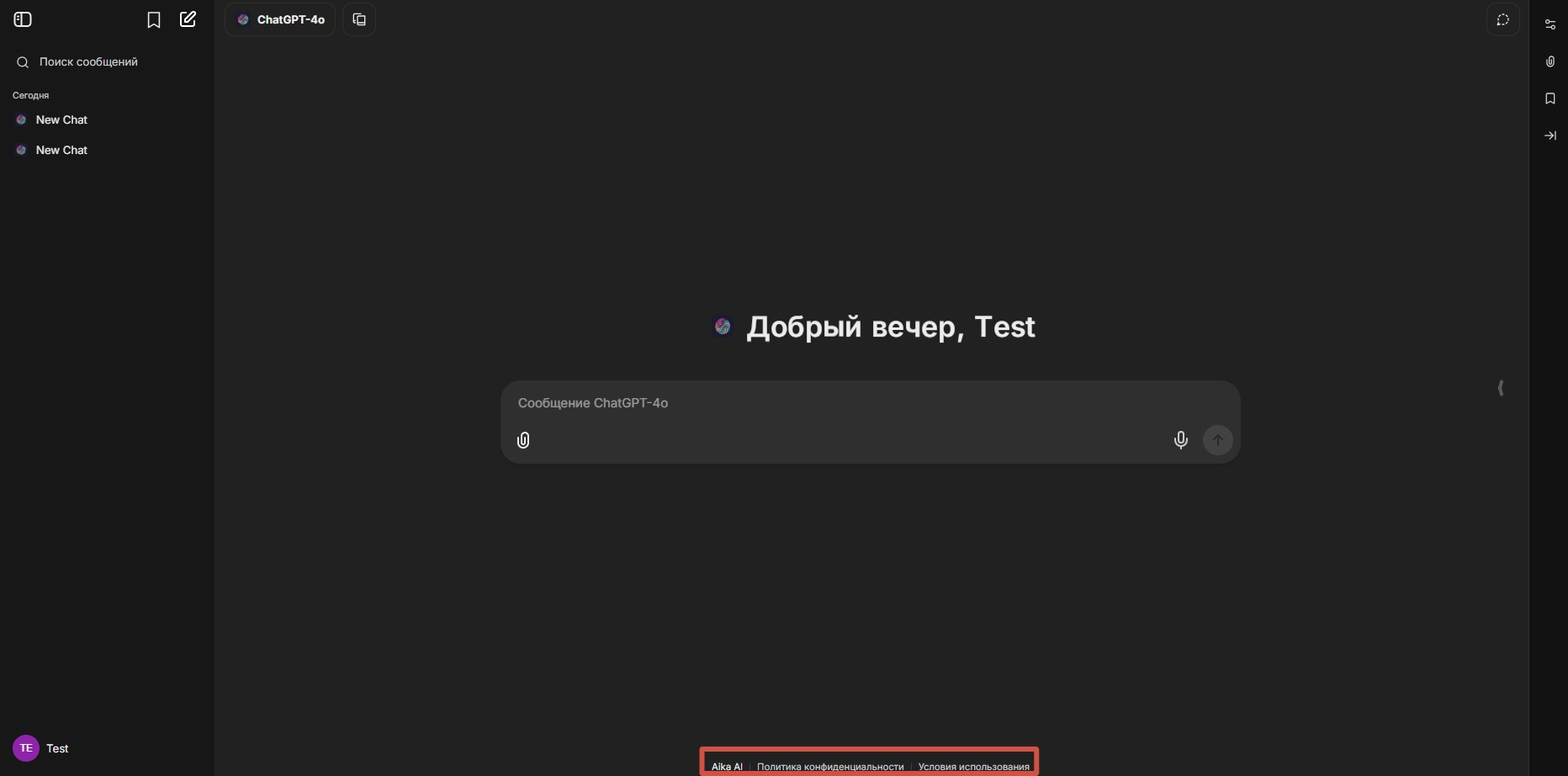
Внизу страницы расположены ссылки на важные документы:
Нижний левый угол (профиль пользователя)#
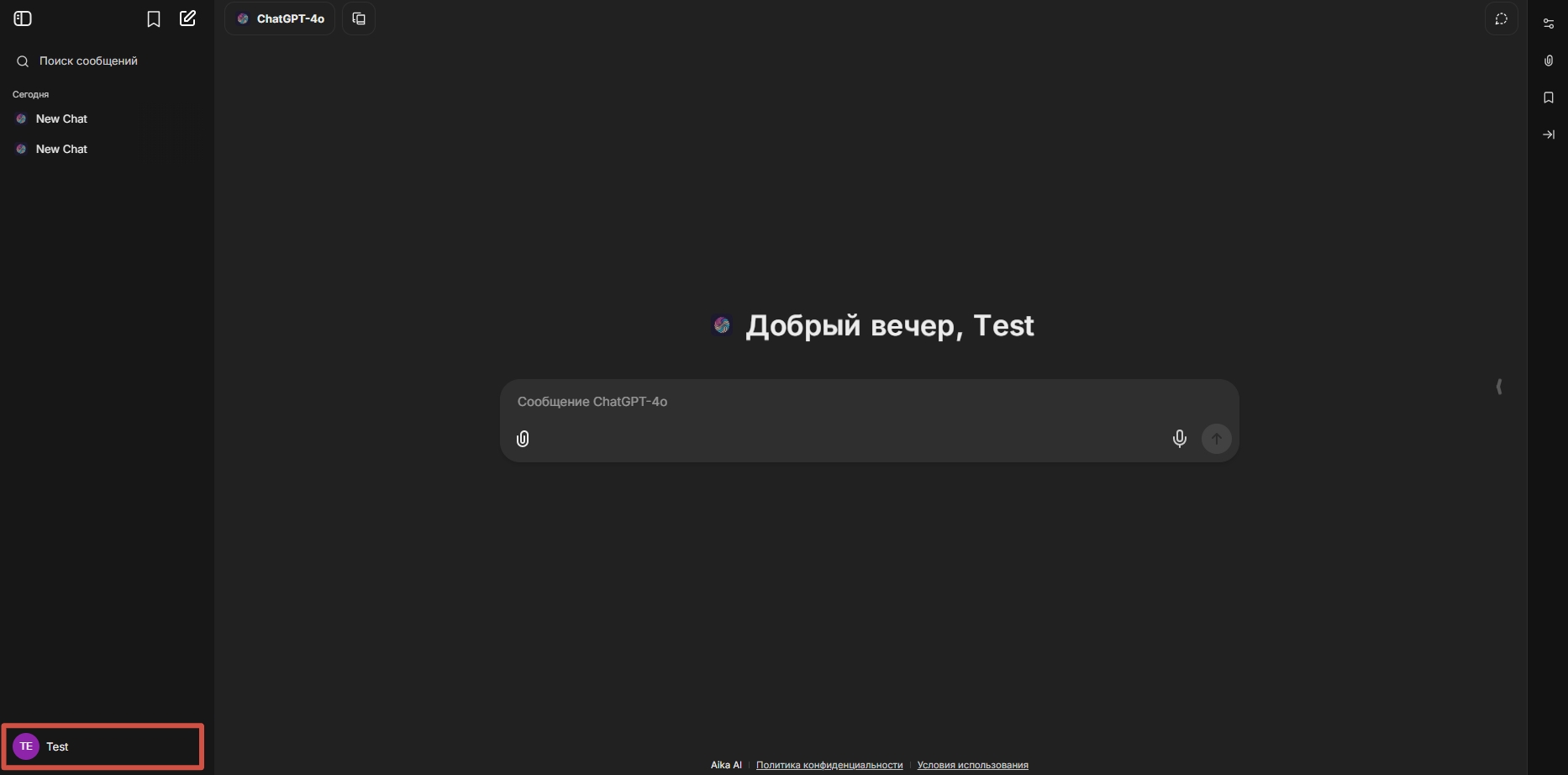
В нижнем левом углу отображается ваш профиль:
Круглый значок с вашими инициалами (например, «TE» для пользователя Test).
Рядом указано ваше имя.
Советы по работе с интерфейсом:#
Регулярно используйте поиск сообщений, чтобы быстро находить нужные диалоги.
Прикрепляйте файлы и используйте голосовой ввод, чтобы максимально эффективно взаимодействовать с нейросетью.
Сохраняйте важные сообщения в закладки для быстрого доступа.
Используйте временные чаты для конфиденциальных или временных диалогов.
Настройте пресеты, чтобы быстро переключаться между разными сценариями общения.
Техническая поддержка и помощь:#
Если у вас возникли вопросы или трудности, обратитесь в службу поддержки через Telegram-бота: @aika_ai_support_bot