 Aika AI Docs
Страница входа
В этом руководстве мы максимально подробно объясним, как войти в ваш аккаунт Aika AI через веб-версию, а также как зарегистрировать новый аккаунт, если вы ещё не являетесь пользоватем сервиса.
1. Вход в существующий аккаунт#
Если у вас уже есть аккаунт Aika AI, выполните следующие шаги:
Перейдите на страницу входа в веб-версию по ссылке: https://app.aika-ai.com/
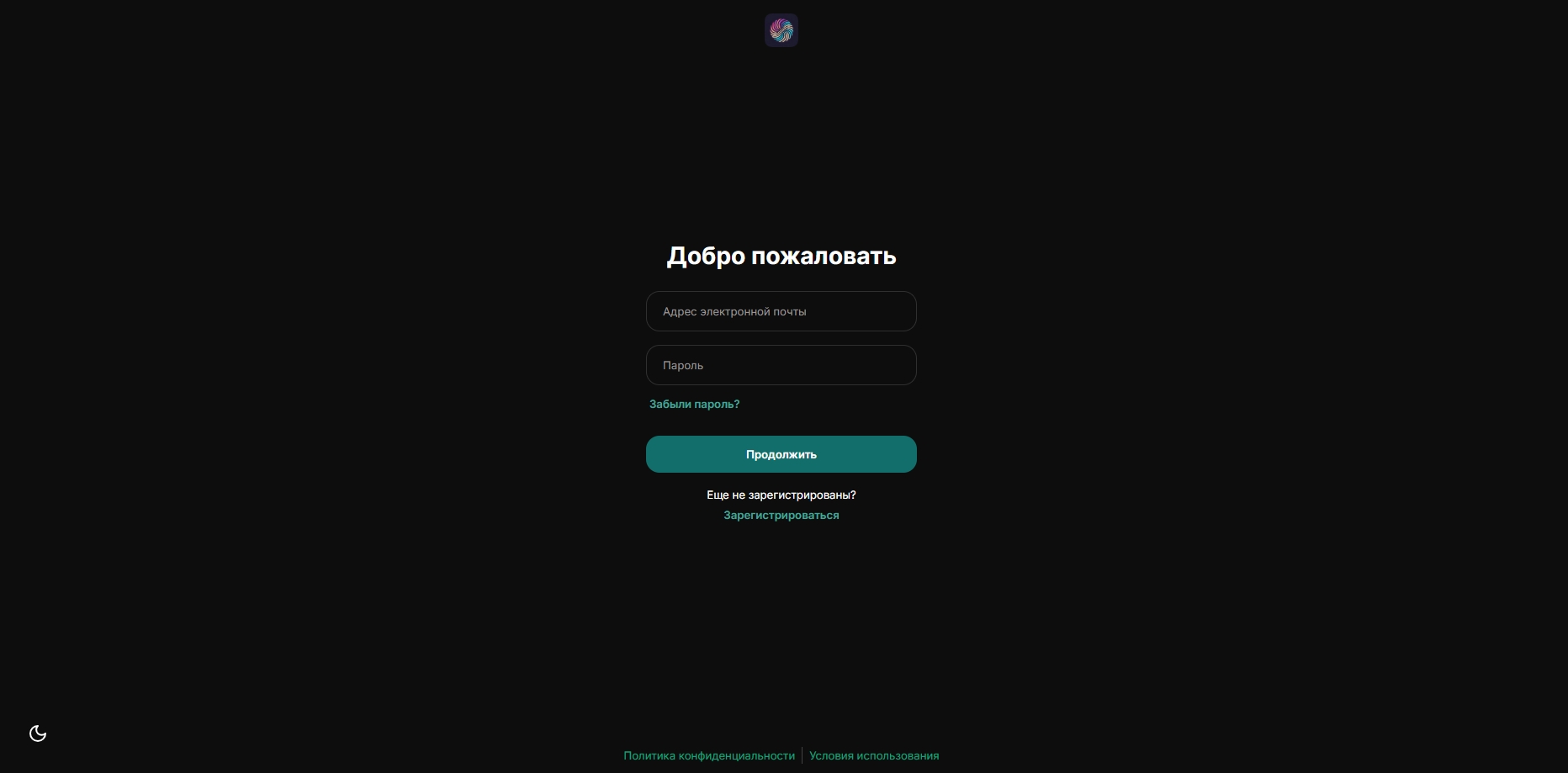
Вы увидите форму авторизации с двумя полями:
Адрес электронной почты
Пароль
Введите email, указанный при регистрации вашего аккаунта.
Введите пароль, который вы указывали при регистрации.
Нажмите кнопку «Продолжить».
Если данные введены верно, вы будете перенаправлены в личный кабинет веб-версии Aika AI.
Что делать, если забыли пароль?#
Если вы забыли пароль от своего аккаунта:
Нажмите на ссылку «Забыли пароль?» под полем ввода пароля.
Следуйте инструкциям на экране, чтобы восстановить доступ к аккаунту через ваш email.
2. Регистрация нового аккаунта (если вы ещё не зарегистрированы)#
Если у вас ещё нет аккаунта Aika AI, вам необходимо пройти регистрацию через специального Telegram-бота @aikaai_bot
Как зарегистрироваться через Telegram-бота:#
На странице входа нажмите на ссылку «Зарегистрироваться», расположенную под кнопкой «Продолжить». Это действие автоматически перенаправит вас в Telegram к боту @aikaai_bot.
В Telegram нажмите кнопку «Start» или отправьте команду
/start.Бот предложит вам создать аккаунт. Для этого нажмите на кнопку:
📝 Создать аккаунт- Далее бот последовательно попросит вас указать следующие данные:
◦ Полное имя
Пример: Иван Иванов
(Используйте только буквы, пробелы и дефисы, длина от 2 до 100 символов.)
◦ Желаемый никнейм (username)
Пример: ivan_ivanov
(Используйте латинские буквы, цифры и символ "_", длина от 3 до 30 символов.)
◦ Адрес электронной почты
Пример: ivan@example.com
(Введите действующий email, к которому у вас есть доступ.)
◦ Пароль
(Минимум 8 символов.) После ввода всех данных бот проверит их корректность и создаст ваш аккаунт.
После успешной регистрации вы автоматически попадете в главное меню бота.
3. Пополнение баланса и активация подписки#
После регистрации аккаунта, если вы хотите получить доступ ко всему функционалу Aika AI, вам необходимо пополнить баланс и активировать подписку:
- В Telegram-боте нажмите на кнопку:
💳 Пополнить баланс. - Бот попросит вас выбрать платежный сервис (Freekassa или Aaio).
- Затем бот попросит вас ввести сумму пополнения баланса.
- Затем бот сформирует счет, на указанную сумму, который надо будет оплатить в течении нескольких часов.
- Перейдите по сформированной ссылке и оплатите счет.
- После успешного пополнения баланса бот автоматически зачислит средства на ваш аккаунт и уведомит вас об этом.
Теперь активируйте подписку нажав на кнопку:
🌟 Подписка.Выберите подходящий период подписки (1, 3, 6 или 12 месяцев) и подтвердите оплату.
Поздравляем! Вы успешно купили премиум подписку Aika AI.
4. Вход в веб-версию после регистрации и активации подписки#
После того как вы успешно зарегистрировались и активировали подписку:
Вернитесь на страницу входа в веб-версию https://app.aika-ai.com/.
Введите ваш email и пароль, указанные при регистрации в Telegram-боте.
Нажмите кнопку «Продолжить».
Готово! Теперь вы можете пользоваться всеми возможностями веб-версии Aika AI.
Часто задаваемые вопросы (FAQ):#
Почему регистрация проходит через Telegram-бота? Это сделано для удобства пользователей и обеспечения дополнительной безопасности аккаунтов.
Что делать, если не приходит письмо для восстановления пароля? Проверьте папку «Спам». Если письма нет, обратитесь в поддержку через Telegram-бота @aika_ai_support_bot.
Можно ли использовать один аккаунт и в Telegram, и в веб-версии? Да, аккаунт единый для всех платформ Aika AI.
Техническая поддержка и обратная связь#
Если у вас возникли трудности или вопросы, обратитесь в службу поддержки:
Telegram: @aika_ai_support_bot
Наши специалисты помогут вам максимально оперативно.