 Aika AI Docs
Настройки
Как открыть раздел «Настройки»:#
Чтобы открыть раздел настроек, выполните следующие действия:
Откройте главную страницу веб-версии Aika AI.
В правой боковой панели найдите и нажмите значок ⚙️ («Параметры»).
Откроется окно настроек, разделённое на несколько вкладок.
Раздел «Настройки» включает следующие вкладки:
- Общие
- Чат
- Бета-функции
- Команды
- Голос
- Персонализация
- Управление данными
- Аккаунт
Ниже подробно рассмотрим каждую вкладку и её параметры.
1. Общие настройки#
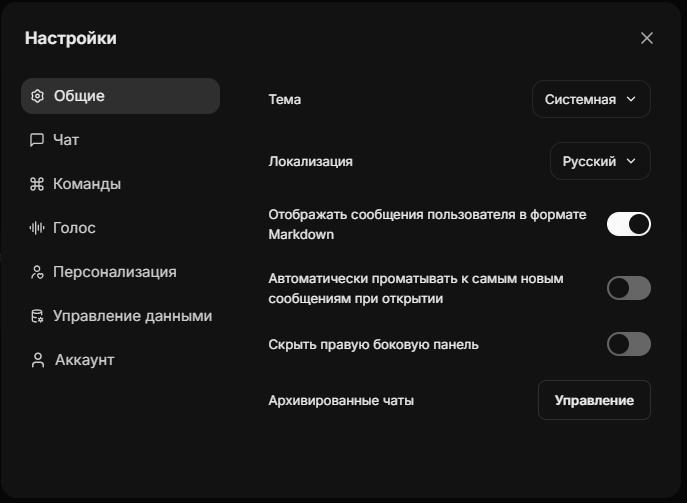
Эта вкладка содержит базовые настройки интерфейса и поведения приложения:
Тема:
Выбор цветовой схемы интерфейса:
Светлая
Тёмная (по умолчанию)
Локализация:
Выбор языка интерфейса (например, ru — русский, en — английский).
Отображать сообщения пользователя в формате Markdown:
Включает поддержку форматирования Markdown в ваших сообщениях.
Автоматически проматывать к самым новым сообщениям при открытии:
Автоматическая прокрутка вниз при открытии чата.
Скрыть правую боковую панель:
Скрывает панель инструментов справа для увеличения рабочего пространства.
Архивированные чаты:
Кнопка «Управление» позволяет просмотреть и восстановить архивированные диалоги.
2. Настройки чата#
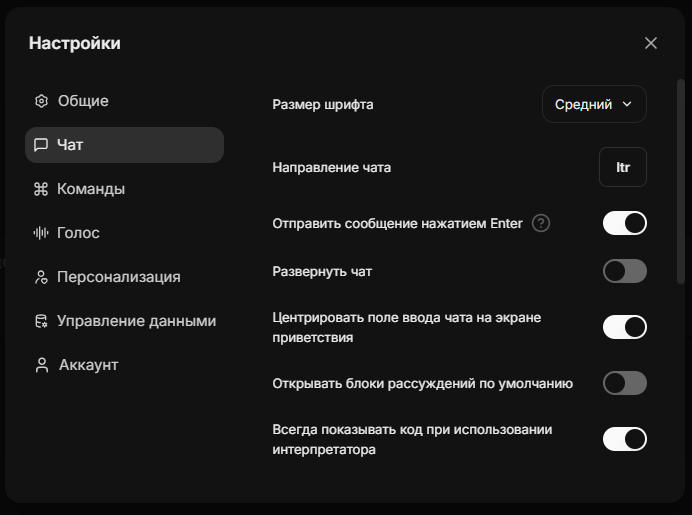
Здесь вы можете настроить отображение и поведение чатов:
Размер шрифта:
Маленький, Средний (по умолчанию), Большой.
Направление чата:
ltr (слева направо, по умолчанию), rtl (справа налево).
Отправить сообщение нажатием Enter:
Включение отправки сообщений клавишей Enter.
Развернуть чат:
Чат на всю ширину экрана.
Центрировать поле ввода чата на экране приветствия:
Центрирование поля ввода на стартовом экране.
Открывать блоки рассуждений по умолчанию:
Автоматическое раскрытие подробных блоков рассуждений.
Всегда показывать код при использовании интерпретатора:
Отображение кода при работе с интерпретатором.
3. Команды#
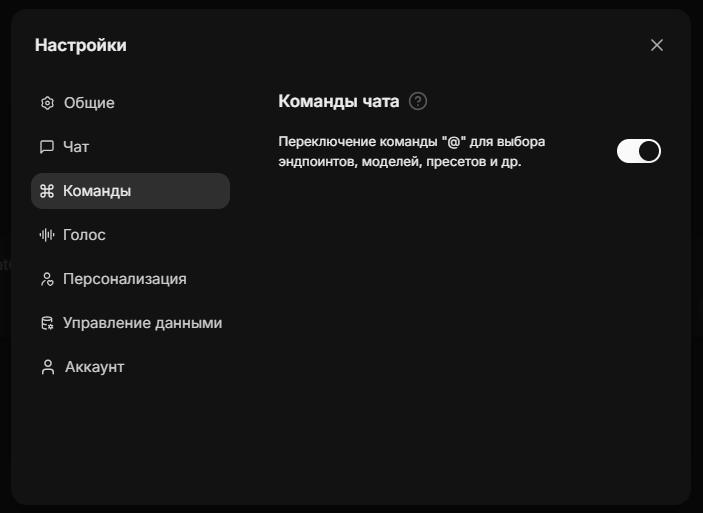
Настройка команд быстрого доступа в чате:
Команды чата:
Переключение команды «@» для быстрого выбора эндпоинтов, моделей, пресетов и других параметров прямо в чате.
4. Голосовые настройки#
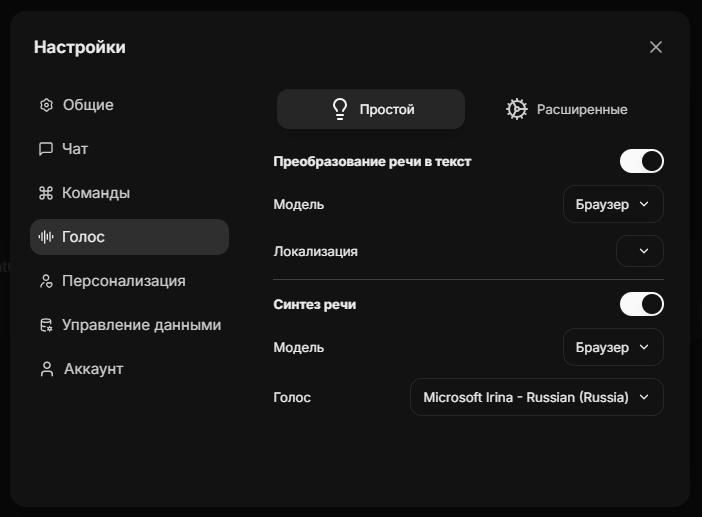
Настройка голосового взаимодействия с нейросетью.
Преобразование речи в текст:
Включение голосового ввода.
Модель: выбор модели распознавания (например, браузерная).
Локализация: язык распознавания речи.
Синтез речи:
Включение голосового вывода.
Модель: выбор модели синтеза речи.
Голос: выбор конкретного голоса (например, Microsoft Irina — Russian).
Режим диалога:
Ведение диалога голосом без постоянного нажатия кнопки.
Автоматическая транскрипция:
Автоматическое преобразование речи в текст.
Автоотправка сообщений:
Автоматическая отправка голосовых сообщений после паузы (настраивается в секундах, -1 для отключения).
5. Персонализация#
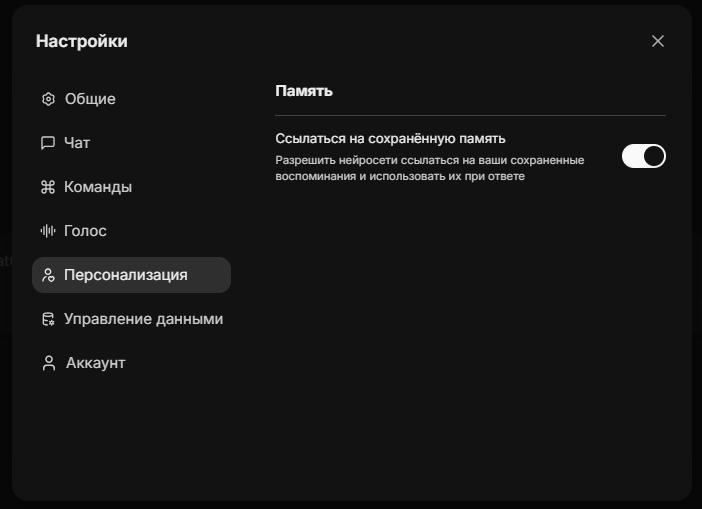
Позволяет включить или выключить режим сохранения важных моментов. В этом режиме наиболее значимые детали из ваших диалогов будут сохраняться, и нейросеть сможет использовать их при дальнейшем общении с вами, даже в новых чатах.
6. Управление данными#
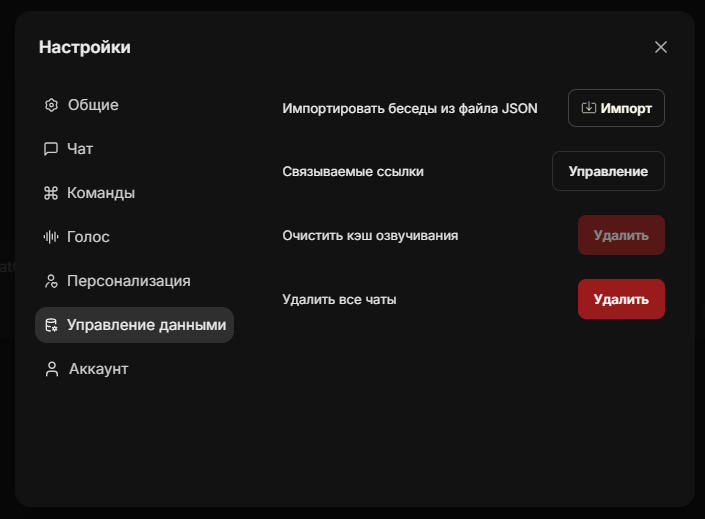
Управление личными данными и историей общения:
Импортировать беседы из файла JSON:
Загрузка истории чатов из файла.
Связываемые ссылки:
Управление ссылками, связанными с вашим аккаунтом.
Очистить кэш озвучивания:
Удаление временных файлов голосового синтеза.
Удалить все чаты:
Полное удаление всей истории переписки (без возможности восстановления).
Будьте осторожны при удалении данных, так как это действие необратимо.
7. Аккаунт#
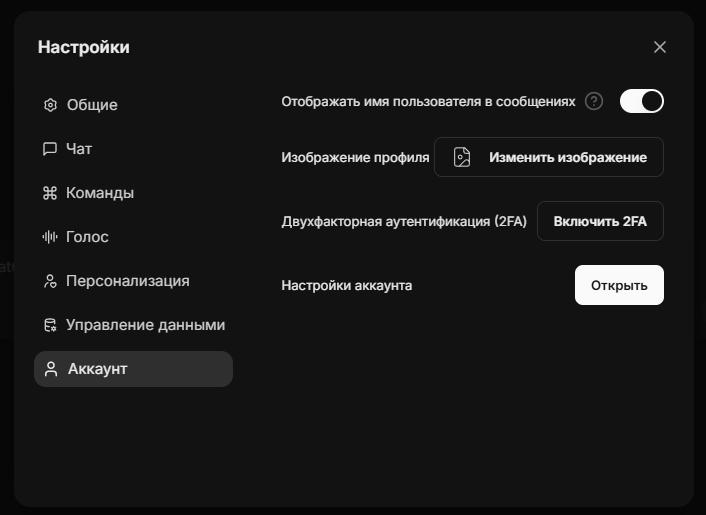
Настройки профиля и безопасности аккаунта:
Отображать имя пользователя в сообщениях:
Включение отображения вашего имени в чатах.
Изображение профиля:
Загрузка или изменение аватара профиля.
Двухфакторная аутентификация (2FA):
Включение дополнительной защиты аккаунта.
Настройки аккаунта:
Переход к дополнительным настройкам аккаунта и безопасности в боте @aikaai_bot.
Советы по работе с разделом «Настройки»:#
Регулярно проверяйте раздел «Бета-функции», чтобы быть в курсе новых возможностей.
Настройте интерфейс под себя (размер шрифта, тема, направление текста), чтобы работа была максимально комфортной.
Используйте архивирование чатов, чтобы поддерживать порядок в списке диалогов.
Включите Markdown, если часто используете форматирование текста в сообщениях.
Настройте голосовой ввод и вывод для удобного общения с нейросетью.
Используйте двухфакторную аутентификацию для повышения безопасности аккаунта.
Техническая поддержка и помощь:#
Если у вас возникли вопросы или трудности, обратитесь в службу поддержки через Telegram-бота: @aika_ai_support_bot